如何安全下载Telegram中文版及汉化包常见问题解答
本页面汇总了用户在下载Telegram中文版客户端及安装汉化包过程中最常遇到的各类问题。我们提供了基于官方渠道和安全实践的详细解答,旨在帮助您顺利完成安装与设置,避免安全风险。
一、 安全下载与官方渠道相关问题
1. 从哪里下载Telegram中文版才是最安全的?
最安全的途径始终是官方渠道:
- 移动端(首选): 从设备的官方应用商店下载。
- Android用户: 访问 Google Play Store,搜索“Telegram”。
- iOS用户: 访问 App Store,搜索“Telegram Messenger”。
- 桌面端: 直接访问 Telegram 的官方网站 desktop.telegram.org(Windows/macOS/Linux)下载。
安全提示: 避免从不明来源的第三方网站下载APK或安装包,这些文件可能被篡改,包含恶意软件。官方应用商店和官网会对应用进行严格的安全审核。

2. 无法访问Google Play或App Store怎么办?
如果无法访问官方应用商店,可以按照以下优先级选择替代方案:
- 从Telegram官网下载APK(仅限Android):
访问 telegram.org/android 获取官方提供的APK文件。下载后,在手机设置中开启“允许安装来自未知来源的应用”权限,然后安装。这是除Google Play外最可信的来源。
- 使用可信的第三方应用商店:
例如 APKMirror(知名科技媒体Android Police旗下)。这类平台会验证上传应用的签名是否与官方一致,相对安全。但务必确认下载的是“Telegram Inc.”发布的版本。
- 更换Apple ID地区(仅限iOS):
如果因地区限制无法下载,可以考虑创建一个其他地区的Apple ID(如美区、港区)登录App Store进行下载。
⚠️ 警告:绝对不要从论坛、网盘或不明链接下载所谓的“破解版”、“去广告版”,这些版本极不安全。
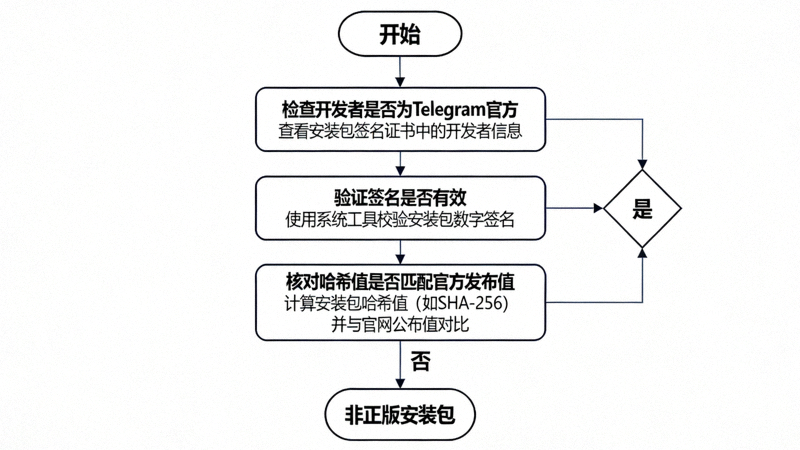
3. 如何验证下载的Telegram安装包是否官方正版?
验证方法:
- 检查开发者信息: 在应用商店或安装前,确认开发者名称为 “Telegram FZ-LLC” 或 “Telegram Inc.”。
- 核对数字签名(高级用户/Android APK): 使用如“APK Signature Verification”等工具检查APK的签名证书是否与官方发布的一致。
- 对比文件哈希值: 官网有时会提供安装包的SHA256哈希值。下载后,可使用哈希计算工具生成本地文件的哈希值进行比对,完全一致则为正版。
- 观察应用权限: 正版Telegram要求的权限是合理且透明的。如果某个“Telegram”应用要求过多的、不合理的权限(如读取短信、修改系统设置等),则很可能是假冒的。
二、 汉化包安装与使用相关问题
4. Telegram本身没有中文,如何汉化?汉化包安全吗?
Telegram官方应用默认不包含简体中文界面,需要通过用户贡献的“语言包”实现汉化。
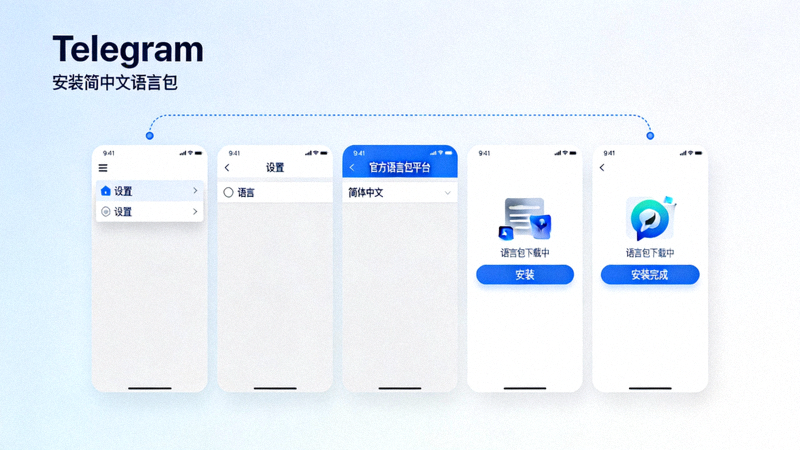
汉化方法:
- 打开Telegram应用,进入 Settings (设置)。
- 找到 Language (语言) 选项。
- 点击即可进入官方语言包平台,搜索“Chinese”或“中文”,选择由社区维护的简体中文语言包(如“Chinese (Simplified) @zh_CN”),点击“Apply”应用即可。
安全性分析:
- 官方平台语言包: 通过应用内语言平台安装的汉化包相对安全,因为它们是纯文本文件,不包含可执行代码,理论上无法直接植入病毒。但仍建议选择订阅数多、更新及时的语言包。
- 第三方汉化APK/描述文件: 存在较高风险。 修改过的APK或需要安装描述文件(iOS)的方式,可能被用于注入恶意代码或窃取信息。除非来源绝对可信(如知名开发者社区),否则不建议使用。
5. 应用了中文语言包后,为什么部分界面还是英文?
这是正常现象,主要原因如下:
- 语言包翻译不全: 社区维护的语言包是志愿者翻译的。当Telegram发布新版本,新增功能或字符串时,语言包可能尚未及时更新翻译这些新内容,导致显示英文。
- 系统级界面: 某些深层系统设置或由手机操作系统控制的界面元素(如通知权限弹窗),Telegram应用本身无法控制其语言,会跟随系统语言显示。
- 缓存问题: 偶尔应用缓存可能导致翻译未完全加载。
解决方案:
- 等待更新: 关注你所使用的语言包频道,译者通常会在几天内更新。
- 切换语言包: 尝试在语言平台内换用另一个活跃度更高的简体中文语言包。
- 清除缓存: 在Telegram设置中尝试清除缓存(注意:这不会删除聊天记录,但会清空临时文件)。
- 重启应用: 完全关闭Telegram后重新打开。
6. 安装汉化包后,Telegram出现闪退或无法正常使用怎么办?
这通常意味着汉化包与当前Telegram版本不兼容,或汉化包文件本身有问题。
解决步骤:
- 移除有问题的语言包:
- 如果应用还能勉强打开,进入 Settings -> Language,切换到“English”或其他语言。
- 如果应用已完全无法进入,尝试清除Telegram的应用数据(Android:设置->应用管理->Telegram->存储->清除数据;iOS:卸载重装)。注意:此操作会清除本地缓存和设置,但聊天记录已云端同步,登录后可恢复。
- 重新安装官方原版: 如果清除数据后问题依旧,建议彻底卸载当前Telegram,然后从官方渠道重新下载安装纯净版。
- 谨慎选择汉化包: 重新安装后,如果仍需汉化,务必通过应用内官方语言平台安装,并选择评分高、最近更新过的语言包。避免使用来路不明的第三方汉化安装包。
- 检查系统兼容性: 确保你的手机操作系统已更新到较新版本。
重要提示: 频繁的闪退或异常行为也可能是设备感染恶意软件的迹象。如果按照上述步骤操作后问题仍未解决,请使用 reputable 的安全软件对设备进行全面扫描。
三、 综合与进阶问题
7. 下载和汉化过程中,如何最大程度保护个人隐私与账号安全?
核心安全准则:
- 源头可信: 坚持从本文所述的官方或高度可信的渠道获取应用和语言包。这是安全的第一道防线。
- 启用二次验证(2FA): 安装并成功登录Telegram后,立即在 Settings -> Privacy and Security -> Two-Step Verification 中设置一个强密码。这是保护账号不被盗用的最关键措施。
- 谨慎授权: 首次登录时,仔细检查登录地点和设备信息是否为你本人操作。不要在任何第三方网站输入你的Telegram手机号和验证码。
- 关注权限: 安装时留意应用请求的权限。正版Telegram通常只需要存储、通讯录(用于查找好友)、相机和麦克风(用于通话和拍摄)等必要权限。
- 定期更新: 保持Telegram应用为最新版本,以获取安全补丁和新功能。
- 备份恢复短语: 如果你使用“云端聊天”功能(默认开启),请务必在 Settings -> Devices 中记下并安全保管你的“恢复短语”,这是你聊天记录加密备份的钥匙。

8. 除了界面汉化,还有哪些针对中文用户的实用设置或技巧?
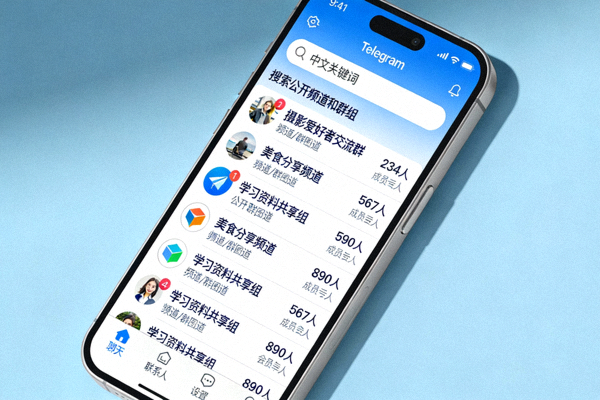
- 搜索优化: 在搜索框内可以直接使用中文关键词搜索公开频道、群组和消息。
- 中文贴纸包: 在任意聊天输入框点击表情图标,选择“🛒”按钮,可以搜索并添加大量有趣的中文贴纸包。
- 频道与群组推荐: 利用Telegram的“发现”功能或访问我们网站的频道推荐页面,找到科技、学习、新闻、娱乐等各类优质中文频道。
- 隐私设置: 在 Settings -> Privacy and Security 中,可以详细设置谁可以通过手机号找到你、谁可以拉你进群、谁可以向你发起通话等,有效管理社交边界。
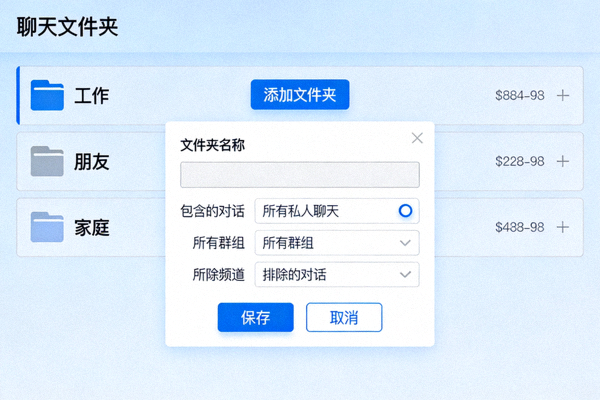
- 聊天文件夹: 利用聊天文件夹功能,将私聊、群组、频道等分门别类,让界面更清爽。这对于加入了大量频道的用户尤其有用。
- 夜间模式与主题: 在Settings中可以选择深色模式,或下载各种颜色主题,保护视力并个性化你的聊天界面。
📝 总结与重要提醒
安全使用Telegram的核心在于 “官方渠道 + 谨慎操作”。请牢记以下三点:
- 下载认准官网和官方商店,这是避免恶意软件的根本。
- 汉化优先使用应用内语言平台,避免安装修改过的客户端。
- 立即设置二次验证(2FA),为你的账号加上最牢固的锁。
Telegram是一款功能强大、以隐私和安全为特色的工具。正确、安全地安装和使用它,你将能更好地享受其带来的便利与乐趣。如果在阅读本指南后仍有疑问,欢迎探索我们网站的其他教程页面获取更多信息。