新手必看:Telegram中文版基础设置与使用入门
本文是专为Telegram(电报/纸飞机)新手准备的详尽指南。无论您是想下载官方客户端、完成中文界面设置,还是了解核心功能与隐私选项,这篇教程都将带您一步步完成,助您快速上手这款强大的通讯工具。
📖 本文目录
一、 安全下载与安装Telegram
第一步至关重要。请务必从官方或可信渠道下载Telegram,以避免恶意软件风险。
1选择您的设备并下载
安卓 (Android)
推荐从Google Play商店或Telegram官网下载。
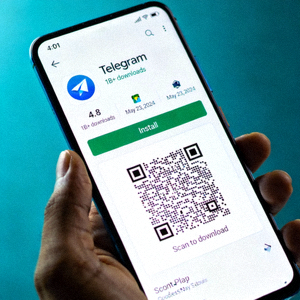
苹果 (iOS)
请前往App Store搜索“Telegram Messenger”下载。

电脑 (Windows/macOS/Linux)
访问Telegram官网下载桌面版,与手机同步使用。

安全提示: 避免从不明来源的第三方网站下载APK或安装包。官网地址为 https://telegram.org。如需中文版汉化,请在本站“基础入门”板块查找后续安全教程。
2安装与初始启动
下载完成后,按照系统提示完成安装。首次打开应用,您将看到欢迎界面。
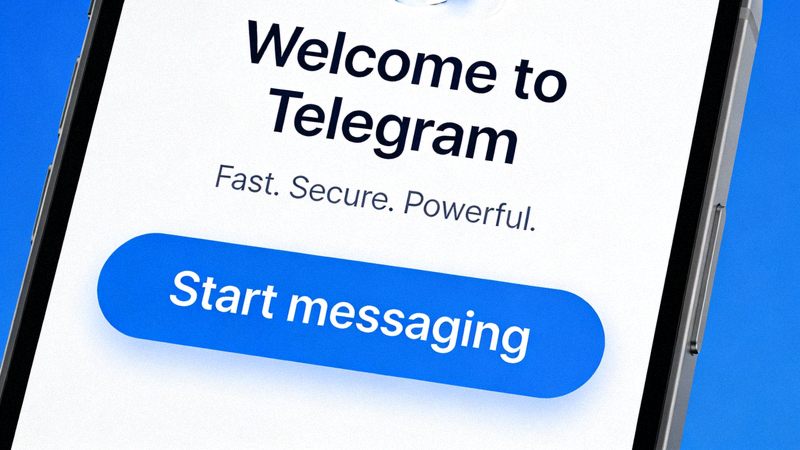
点击“Start Messaging”或“开始发送消息”按钮,进入下一步。
二、 账号注册与首次登录
Telegram使用手机号码进行注册和登录,过程简单快捷。
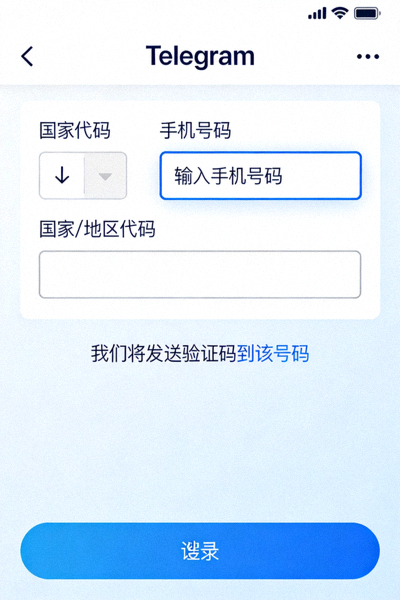
输入手机号码
在输入框中填入您的手机号码(包括国家代码,例如中国为+86)。
- 号码仅用于验证和登录,不会公开给其他用户。
- Telegram会发送一条包含验证码的短信。
输入验证码与设置个人信息
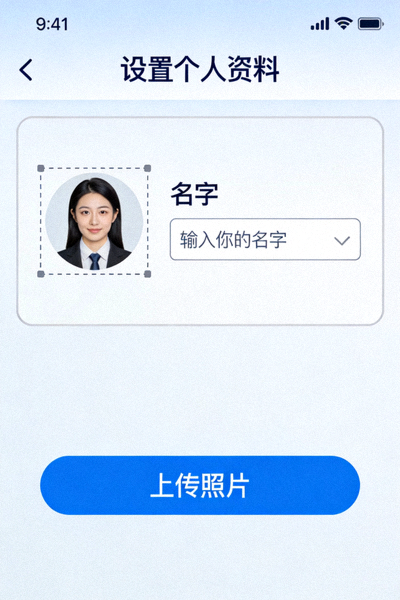
收到短信后,在应用内输入验证码。
接下来,设置您的名字(必填)和头像(可选)。这个名字将是其他用户看到的主要标识。
小技巧: 您可以随时在“设置”中修改名字和头像。建议使用一个易于朋友识别的名字。
三、 核心界面与基础操作
认识Telegram的主界面,掌握最基本的操作。
主界面布局解析
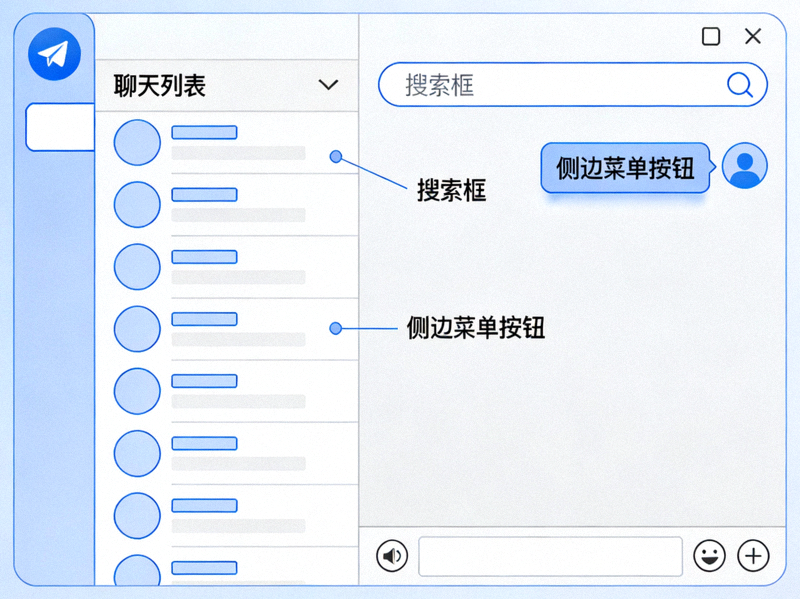
主要功能区域
-
1搜索框: 快速查找联系人、群组、频道或过往消息。
-
2聊天列表: 显示所有私聊、群组和频道,按时间排序。
-
3新建按钮: 发起新私聊、创建群组或频道。
-
4侧边菜单: 访问设置、已保存消息、联系人列表等。
四、 关键隐私与安全设置
Telegram以隐私保护著称。花几分钟进行以下设置,能让您的体验更安全、更舒适。
隐私设置 (Privacy and Security)
点击侧边菜单 → 设置 (Settings) → 隐私与安全 (Privacy and Security)。
- 手机号码: 建议设置为“Nobody”(无人可见)或“My Contacts”(仅联系人可见)。
- 最后在线时间: 可根据需要调整谁可以看到您的最后在线状态。
- 群组与频道: 可以限制谁能够将您拉入群组,避免垃圾邀请。
启用两步验证 (Two-Step Verification)
这是最重要的安全措施之一,为您的账号增加一道密码锁。
在“隐私与安全”页面找到两步验证,点击启用。
- 设置一个强密码(请务必牢记!)。
- 设置密码提示(可选,用于帮助回忆)。
- 绑定救援邮箱(强烈建议,用于找回密码)。
警告: 如果忘记两步验证密码且未设置救援邮箱,将永久失去账号访问权。
五、 开始您的第一次聊天
如何添加联系人与发起聊天
Telegram会自动同步您手机通讯录中已注册Telegram的联系人。您也可以手动添加。
- 点击主界面右下角的铅笔图标(新建按钮)。
- 在搜索框中输入联系人的名字或用户名(以@开头)。
- 从结果中选择联系人,即可打开聊天窗口。
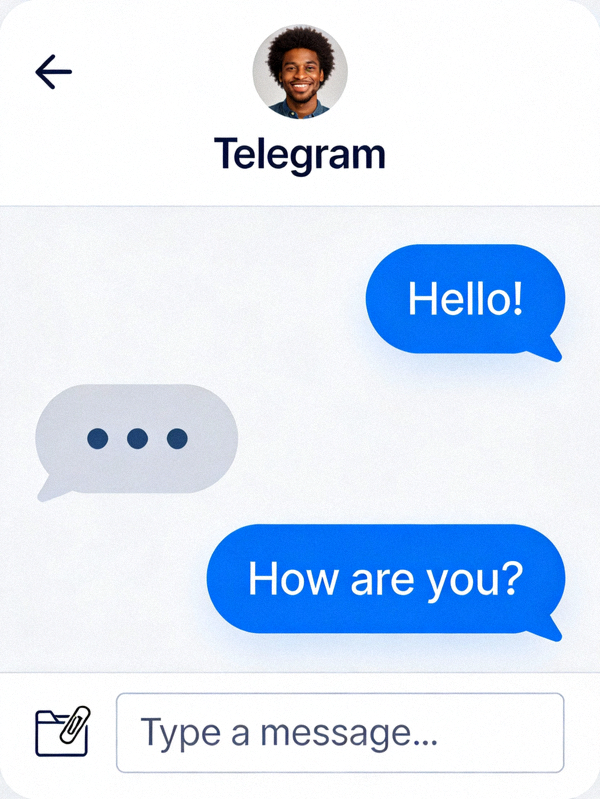
- 在底部输入框键入消息,点击发送按钮(纸飞机图标)。
除了文字,您还可以发送图片、视频、文件、语音消息和贴纸。
六、 常见问题解答(FAQ)
Q1: 如何将界面语言设置为中文?
Telegram官方应用支持多国语言。请进入 设置 (Settings) → 语言 (Language),在列表中选择“中文(简体)”即可。如果官方语言包不满足需求,可参考本站“基础入门”板块的汉化包教程。
Q2: 什么是“用户名”(Username)?和手机号有什么区别?
用户名(如 @yourname)是一个公开标识。他人可以通过搜索用户名找到您并发起聊天,而无需知道您的手机号码。您可以在 设置 → 用户名 中设置或修改。手机号主要用于登录和验证。
Q3: 群组(Group)和频道(Channel)有什么区别?
群组: 成员可以自由发言、互动,适合朋友聊天、团队协作,成员上限可达20万人。
频道: 类似于广播站,只有管理员(所有者)可以发布消息,订阅者只能阅读、点赞和分享。适合新闻发布、内容推送。
Q4: 消息旁边的“√√”(双蓝勾)代表什么?
一个灰色勾表示消息已发送到服务器;两个灰色勾表示消息已送达对方设备;两个蓝色勾 表示对方已经阅读了这条消息(需对方开启已读回执)。
恭喜!您已完成基础入门 🎉
现在,您已经掌握了Telegram中文版的基础设置与核心操作。接下来,可以探索更多高级功能,如秘密聊天、机器人、主题自定义等。
欢迎继续访问 TeleBanzen,获取更多深度教程、使用技巧和优质频道推荐!
返回首页探索更多