电报官网访问方法及最新客户端下载步骤
本指南将详细介绍在不同网络环境下安全访问Telegram官方网站的多种方法,并提供Windows、macOS、Linux、Android和iOS等全平台官方客户端的详细下载与安装步骤,确保您获取正版、安全的Telegram应用。
第一部分:如何访问Telegram官方网站
由于网络环境差异,直接访问Telegram官网(https://telegram.org)有时会遇到困难。以下是几种可靠的访问方案:
使用官方备用域名
Telegram为其官方网站提供了多个备用域名,这些域名功能与主站完全相同。
- 主站:https://telegram.org
- 备用站:https://web.telegram.org
- 桌面版入口:https://desktop.telegram.org
提示:可以尝试轮流访问以上地址,通常至少有一个可以顺利打开。
通过官方应用商店访问
移动设备用户可以通过官方应用商店的应用详情页内链接跳转至官网。
- Google Play:搜索“Telegram”,在应用详情页中找到“开发者网站”链接。
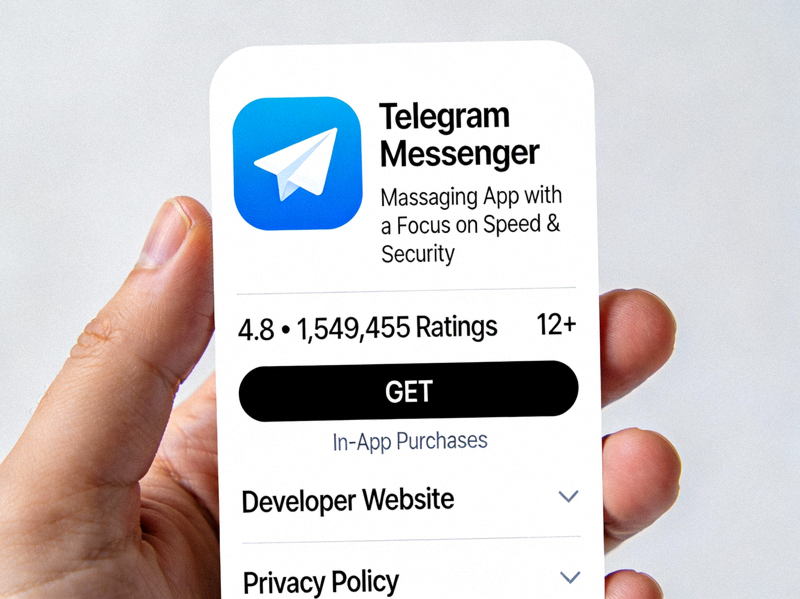
- App Store:搜索“Telegram Messenger”,在应用详情页底部找到“开发者网站”。
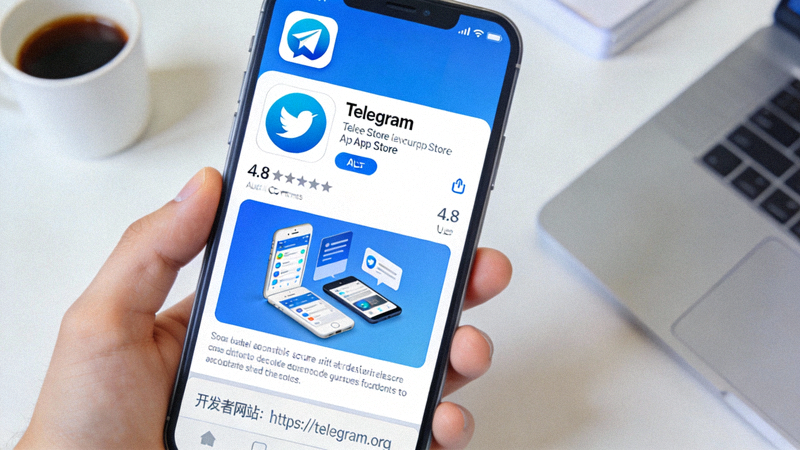
这是最安全的访问方式之一,链接直接来自官方开发者账户。
安全提示
请务必确认您访问的是真正的Telegram官网,谨防钓鱼网站。官方网址始终以 telegram.org 结尾,页面设计简洁,有明确的“Download”按钮。避免从不明来源的第三方网站下载客户端,以防植入恶意软件。
第二部分:各平台官方客户端下载步骤
Windows 与 macOS 桌面版
下载与安装流程
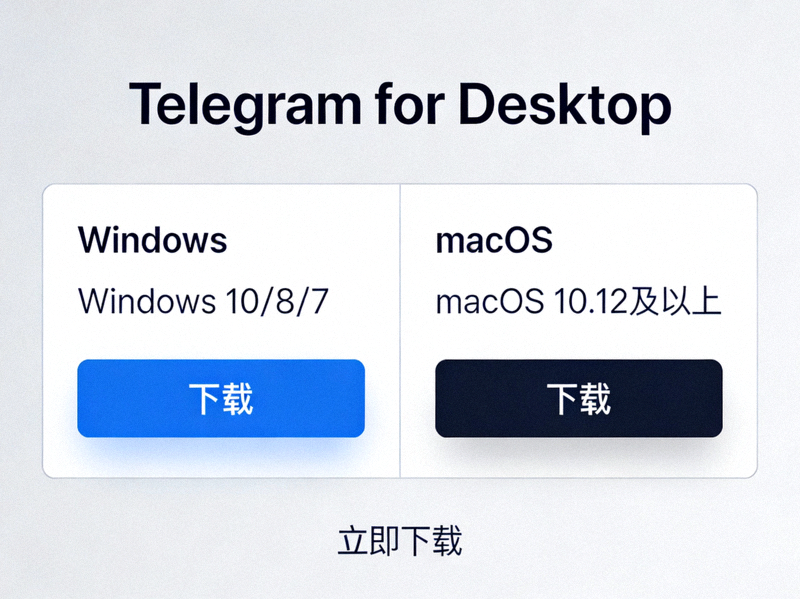
- 1 访问 https://desktop.telegram.org 或官网首页的“Download for Windows/macOS”按钮。
- 2 网站会自动检测您的操作系统,并提供对应的安装包(.exe 用于 Windows,.dmg 用于 macOS)。
- 3 下载完成后,运行安装程序,按照向导提示完成安装。
- 4 首次启动需使用手机Telegram App扫描二维码登录。
Android 安卓版
方法一:Google Play商店(推荐)
打开Google Play商店,搜索“Telegram”,认准开发者为“Telegram FZ-LLC”的官方应用进行安装。

方法二:官网直接下载APK
访问官网,点击“Download for Android”,下载APK安装包。在安装前,需在系统设置中开启“允许来自未知来源的应用”选项。
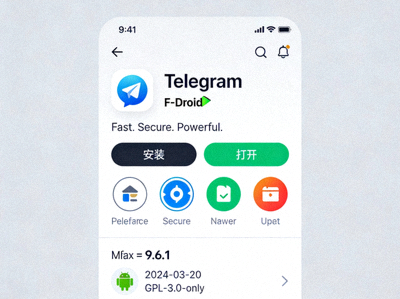
方法三:F-Droid开源商店
在F-Droid商店中搜索“Telegram”,可以下载到开源版本。此版本不包含专有代码,但功能与官方版基本一致。
iOS (iPhone & iPad)
通过App Store下载
iOS设备获取Telegram的唯一官方途径是苹果App Store。请勿安装来自其他任何来源的版本,以确保账户安全。
- 1 打开设备上的 App Store 应用。
- 2 点击右下角“搜索”标签,输入“Telegram Messenger”。
- 3 认准开发者名称为“Telegram FZ-LLC”的官方应用。
- 4 点击“获取”按钮,使用Apple ID密码或面容ID/触控ID验证后开始下载安装。
Linux 与其他平台
Telegram 同样为 Linux 用户提供了原生客户端,可以通过以下方式获取:
Snap 包 (Ubuntu等)
在终端中运行命令:
sudo snap install telegram-desktop官网下载
访问官网下载页,选择对应的Linux发行版格式(如 .tar.xz 或 .AppImage)。
此外,Telegram还提供功能完整的 Web 网页版 (https://web.telegram.org),无需安装任何软件,直接在浏览器中使用。
总结与重要提醒
始终优先使用官方渠道
从官网或官方应用商店下载的客户端最安全,能最大程度避免恶意软件和隐私泄露风险。
保持客户端更新
及时更新Telegram客户端至最新版本,以获取新功能、性能优化和重要的安全补丁。
验证文件完整性
如果从官网下载安装包,可以对比官网提供的文件SHA256哈希值,确保下载的文件未被篡改。