Telegram中文界面设置技巧:消息翻译与本地化功能优化
Telegram不仅是一款安全的通讯工具,其强大的内置翻译和灵活的本地化设置更能极大提升多语言交流体验。本文将深入讲解如何启用消息实时翻译,并通过优化本地化设置,让您的Telegram中文界面更加得心应手。
一、开启与使用内置消息翻译功能
Telegram内置的翻译功能无需依赖第三方机器人,可直接在应用内将消息翻译成您的设备语言,是浏览国际频道和群组的利器。
1.1 翻译功能的启用条件与设置
此功能通常需要满足以下条件之一:
- 使用 Telegram Premium 订阅。
- 在特定区域(功能正在逐步向所有用户开放)。
- 使用最新版本的 Telegram 应用程序。
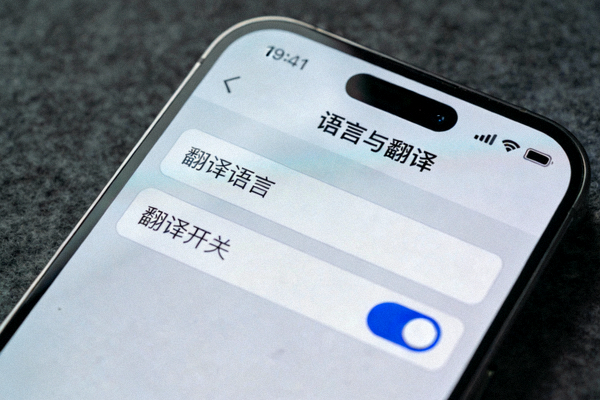
启用路径:设置 (Settings) → 语言 (Language) → 点击“翻译” (Translate) 选项进行管理。
1.2 实时翻译的使用方法
在聊天或频道中,使用翻译功能非常简单:
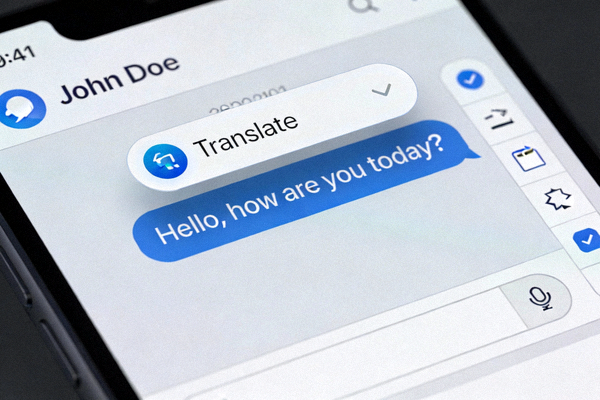
- 长按您需要翻译的文本消息。
- 在弹出的菜单中,选择 “翻译” (Translate) 图标(通常是一个“A文”标志)。
- 消息下方会立即显示翻译后的内容。
- 您还可以在设置中开启“自动翻译”,为非您设置语言的消息自动显示翻译。
提示: 翻译质量依赖于谷歌等翻译服务,对于复杂或俚语较多的文本,建议结合上下文理解。
二、深度本地化与中文界面优化
除了基本的语言切换,通过一些高级设置和技巧,可以让Telegram的中文界面更符合您的使用习惯。
2.1 应用语言与区域格式设置
确保界面完全中文化并正确显示日期、时间:
- 主语言设置: 前往 设置 → 语言 → 应用语言,选择“简体中文”或“繁体中文”。
- 区域格式: 在语言设置页面底部,检查“日期、时间和数字格式”是否与您所在区域匹配(如“中国”)。这会影响消息时间戳的显示方式。
2.2 优化中文显示与字体
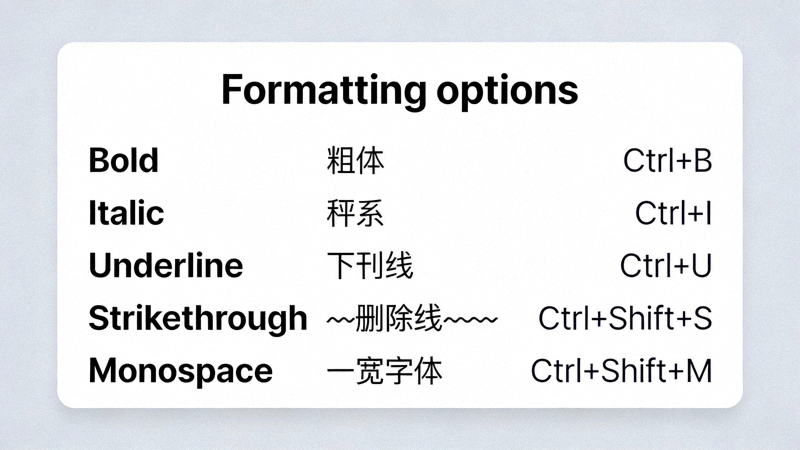
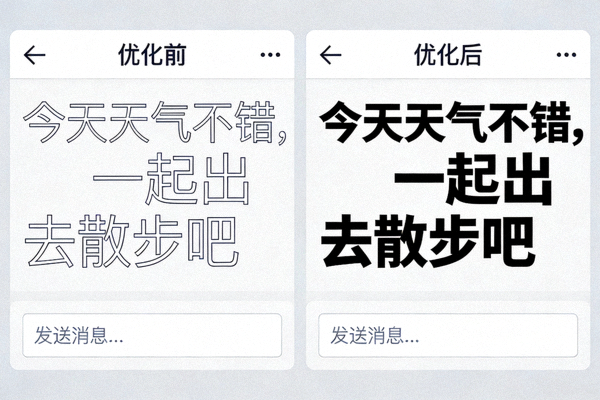
在某些设备上,中文显示可能不清晰或字体不佳。您可以尝试:
- 调整系统字体: 部分安卓系统允许为单个应用设置字体。在系统设置中查找“字体”或“显示”选项。
- 使用第三方主题: 在Telegram主题平台(如 t.me/addtheme)搜索“中文字体优化”相关主题,这些主题可能包含了更适合中文显示的字体配置。
- 检查缩放比例: 在 设置 → 聊天设置 → 文字大小 中调整,确保中文阅读舒适。
2.3 利用本地化功能提升效率
Telegram的本地化不仅仅是翻译文字,还包括功能适配:
快捷指令搜索
在聊天列表页或搜索框,直接使用中文关键词搜索联系人、消息或频道,支持拼音首字母模糊匹配。
贴纸与表情包推荐
设置中文后,Telegram内置的贴纸搜索和推荐会更倾向于推荐中文社区流行的贴纸包。
本地化机器人
关注一些提供中文服务的实用机器人(如新闻、天气、翻译增强机器人),它们能更好地理解中文指令。
三、常见问题与总结
3.1 常见问题解答 (FAQ)
Q1: 为什么我的Telegram没有“翻译”选项?
A: 请依次检查:1) 应用是否为最新版本;2) 您是否位于已开放此功能的区域或是Premium用户;3) 在“设置 → 语言”中查看“翻译”子项是否被隐藏。有时重启应用也能解决。
Q2: 翻译功能会泄露我的聊天隐私吗?
A: 根据Telegram官方政策,翻译请求会通过加密方式发送给翻译服务提供商(如Google),消息内容不会存储在Telegram服务器上。但敏感信息仍需谨慎处理。
Q3: 设置中文后,部分按钮或菜单仍是英文?
A: 这可能是应用缓存或主题不兼容导致的。尝试:1) 彻底关闭并重启Telegram;2) 切换到默认主题;3) 如果问题持续,可尝试重新安装应用。
3.2 核心技巧总结
- 翻译是利器: 善用内置翻译功能,无障碍阅读全球频道信息,提升信息获取效率。
- 本地化不止于语言: 正确设置区域格式和优化字体,能获得更原生、舒适的中文使用体验。
- 保持更新: Telegram的新功能(如翻译)常随版本更新推出,及时更新应用是体验新功能的前提。
- 结合第三方资源: 中文主题、本地化机器人等第三方资源可以进一步补强官方功能的不足。
最后建议: 探索Telegram的设置菜单,许多实用的本地化选项隐藏其中。花些时间根据个人习惯进行定制,您的Telegram将会变得无比顺手。