第一步:访问Telegram官方网站
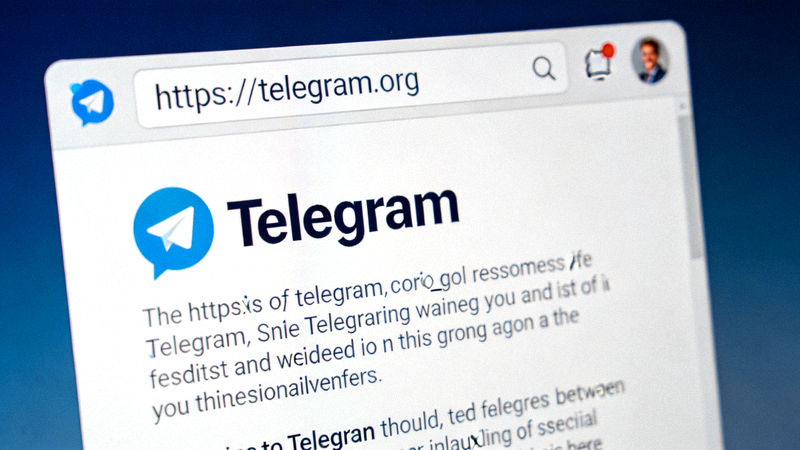
确保您访问的是真正的Telegram官网,这是安全下载的第一步。官方网站地址为:https://telegram.org。您可以在浏览器地址栏直接输入此地址。
1在浏览器中输入网址
打开您常用的浏览器(如Chrome、Safari、Edge等),在顶部地址栏中输入 https://telegram.org 并按下回车键。
2识别官方网站
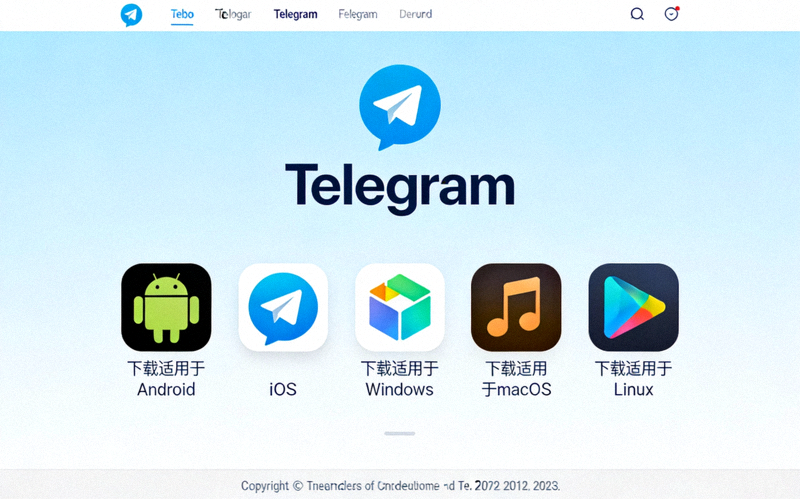
成功加载后,您将看到Telegram官网的主页。请确认页面设计简洁现代,左上角有Telegram的纸飞机Logo,并包含“Get Telegram for ...”等下载按钮。
第二步:选择您的设备平台并下载
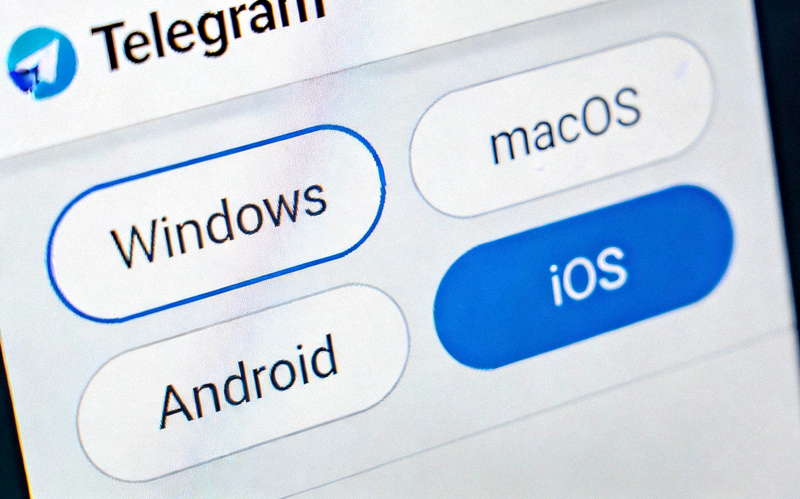
官网主页会自动检测您的设备类型,并显示相应的下载按钮。您也可以手动选择其他平台版本进行下载。
桌面平台 (Windows / macOS / Linux)
- • Windows: 点击“Get Telegram for Windows”下载.exe安装程序。
- • macOS: 点击“Get Telegram for macOS”从Mac App Store下载或获取.dmg文件。
- • Linux: 官网提供适用于不同发行版的安装命令或软件包。
移动平台 (Android / iOS)
- • Android: 点击“Get Telegram for Android”跳转至Google Play商店,或直接下载APK文件。
- • iOS (iPhone/iPad): 点击“Get Telegram for iPhone”跳转至App Store下载。
3点击下载按钮
根据您的设备,点击对应的下载按钮。浏览器将开始下载安装文件(桌面端)或跳转到官方应用商店(移动端)。
第三步:安装Telegram客户端
下载完成后,即可开始安装。不同平台的安装流程略有不同,但都遵循标准的软件安装步骤。
Windows 系统安装步骤
- 找到下载文件: 通常在“下载”文件夹中找到名为
tsetup-x.x.x.exe的文件。 - 运行安装程序: 双击该文件,如果出现“用户账户控制”提示,点击“是”。
- 选择安装选项: 安装向导会提示您选择安装路径(建议保持默认)以及是否创建桌面快捷方式。
- 完成安装: 点击“安装”按钮,等待进度条完成。安装结束后,可以选择立即运行Telegram。
macOS 系统安装步骤
- 打开下载文件: 在“下载”文件夹中双击
Telegram.dmg磁盘映像文件。 - 拖拽安装: 在弹出的窗口中,将Telegram图标拖拽到“Applications”文件夹图标上。
- 首次运行: 打开“应用程序”文件夹,找到Telegram并双击打开。如果提示“无法打开,因为来自不受信任的开发者”,请前往“系统偏好设置”->“安全性与隐私”中允许运行。
Android / iOS 安装步骤
Android (通过Google Play)
- 点击官网下载按钮后,会自动跳转到Google Play商店的Telegram应用页面。
- 点击绿色的“安装”按钮。
- 等待下载和自动安装完成。
- 在手机桌面或应用列表中找到Telegram图标并打开。
iOS (通过App Store)
- 点击官网下载按钮后,会自动跳转到App Store的Telegram应用页面。
- 点击“获取”按钮,可能需要验证Apple ID密码或面容ID。
- 等待下载和自动安装完成。
- 在手机主屏幕上找到Telegram图标并打开。
安装注意事项
- • 确保设备有足够的存储空间。
- • 安装过程中保持网络连接稳定。
- • 对于Windows/macOS,如果系统提示权限请求,请确认操作来自可信来源“Telegram Messenger LLP”。
- • 移动端安装请务必使用官方应用商店(Play Store / App Store),以确保安全。
第四步:首次运行与基本设置
安装完成后,首次打开Telegram需要进行简单的初始设置,主要是验证您的手机号码。
4输入手机号码并验证
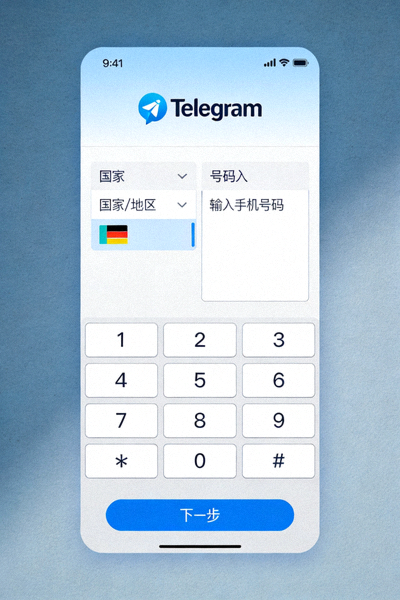
打开Telegram应用,您将看到一个简洁的欢迎界面。按照以下步骤操作:
- 选择国家/地区: 点击国家代码(如+86),选择“China”。
- 输入手机号码: 在输入框中输入您正在使用的手机号码(无需加0)。
- 接收验证码: 点击“下一步”,Telegram会向该号码发送一条包含验证码的短信。
- 输入验证码: 将收到的数字验证码输入到应用中的验证框内。
设置完成!
验证成功后,您就可以开始设置个人资料(姓名、头像),并探索Telegram的强大功能了,例如:创建或加入群组、关注频道、使用秘密聊天、传输大文件等。